研究工作区
了解研究会话、两级导航、模型设置、个人空间与资料复用
进入工作区
研究模式将会话、搜索和工具放在同一个界面。已开放研究模式的账号可从开始使用进入;未显示该入口时,可以继续使用各独立工具页面。
桌面左侧第一列是功能导航,第二列按当前功能展示项目、会话或文件分类。第二列可以收起,为内容区留出空间。手机端通过导航按钮打开相同功能的抽屉。
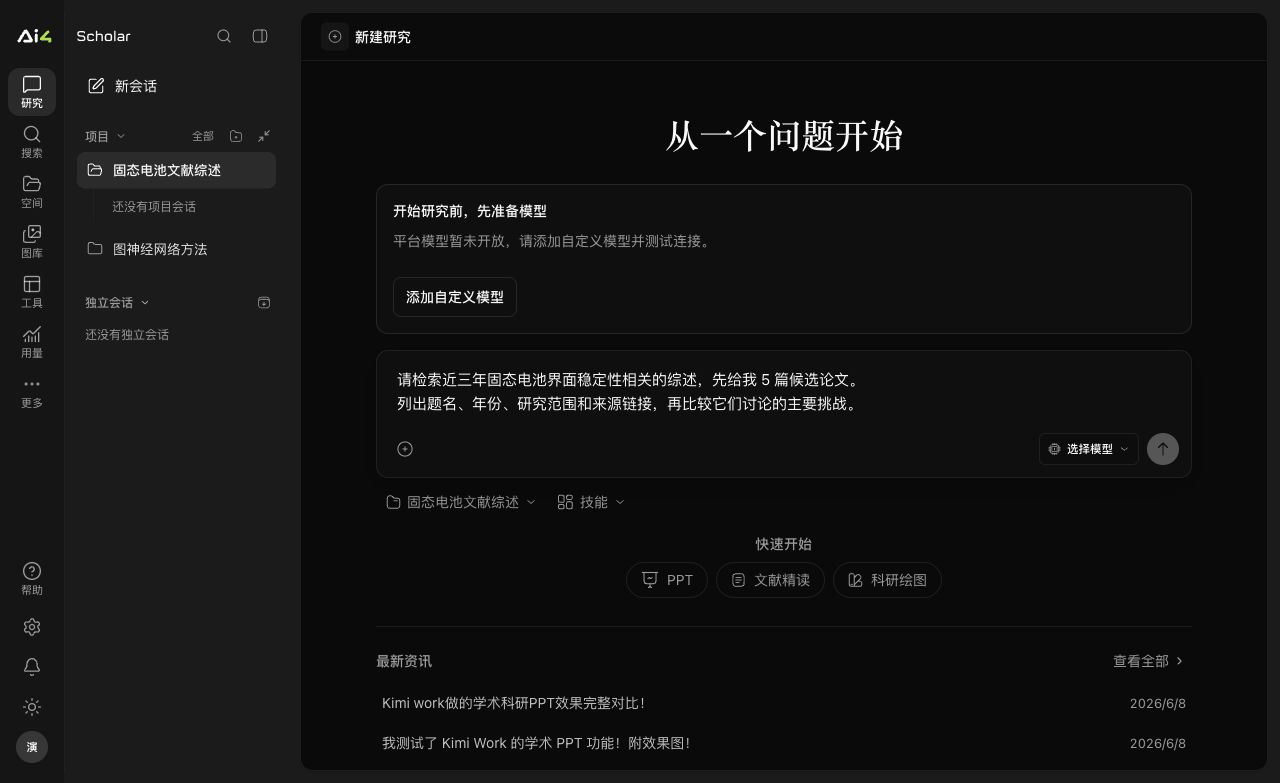
项目栏与会话
- 新会话:开始一份新草稿,可在发送前选择项目,也可保持独立。
- 点击项目整行:展开或折叠该项目的会话;当前打开的内容、地址和未发送草稿保持不变。
- 点击具体会话:打开该会话的消息与文件。
- 项目右侧「…」:编辑标题、置顶或查看已归档对话。会话也有独立的管理菜单。
- 一级导航「研究」:从搜索、空间或工具返回当前研究上下文。
例如,正在查看「固态电池综述」的会话时,展开「图神经网络方法」只影响侧栏;直到点击后者的具体会话,内容区才切换。
平台模型与自定义模型
新会话可使用平台「智能模型」,平台负责选择可用渠道。当前是否收费、是否有免费期限,以模型列表中的标识为准。
在「设置 → 模型设置」可以添加自定义供应商:
- 选择界面支持的协议或供应商类型。
- 填写供应商提供的 Base URL、API Key 和模型 ID。
- 保存配置,按需测试连接,再选择默认模型。
默认模型用于新会话,已有会话沿用原来的模型。修改供应商配置不会自动更换正在进行的会话模型。
自定义模型的 API Key 用于访问供应商;「平台 API 密钥」用于外部应用访问 Ai4Scholar,两者不能互换。自定义模型由供应商计费,调用平台工具仍消耗平台积分。
检索源与工具
「设置 → 检索源」用于管理研究会话允许使用的来源。手动搜索时,从一级导航「文献搜索」进入,再选择数据源。
「科研工具箱」提供文档解析、参考文献提取、文献标注、参考文献补全、写作编辑器、科研绘图、图片矢量化、文献传递与论文转 PPT。部分工具直接显示表单,绘图和 PPT 也能把要求带入当前会话。
会话文件与个人空间
会话文件位于会话右侧,查看这次研究使用或产生的文件。个人空间则按账号集中展示文件,可按文件分类、项目和关键词筛选,并切换网格或列表。
在空间中点击项目只改变文件筛选。打开 PDF 解析结果后,仍留在研究工作区;顶部返回按钮可回到来源空间或会话。重新打开已有解析结果不会重新提交解析。
资料上的「用于会话」会把所选内容加入草稿,补充问题后再发送;「加入项目资料」需要选择目标项目,保存的是所选资料版本。详情见项目里的资料。
设置、帮助与旧版入口
设置、帮助和账号菜单位于左侧底部。设置中还可管理个人资料、积分、兑换码、平台 API 密钥与集成。邀请好友在账号菜单内。
如需使用旧版独立工具界面,可从账号菜单选择「旧版入口」;旧版顶栏可返回研究模式。