快速开始
从一个研究问题开始,检索文献、解析 PDF、整理资料并继续研究
注册与登录
- 打开 Ai4Scholar 首页,点击「免费开始」。
- 使用页面提供的邮箱或第三方登录方式注册、登录。
- 系统会进入当前账号可用的工作区。已开放研究模式时,可按下面的步骤操作;其他账号可从文献搜索、文档解析等独立工具开始。
新用户的赠送积分与体验范围以账号页面为准。购买和消费规则见积分与套餐。
第一次研究会话
1. 写一个范围明确的问题
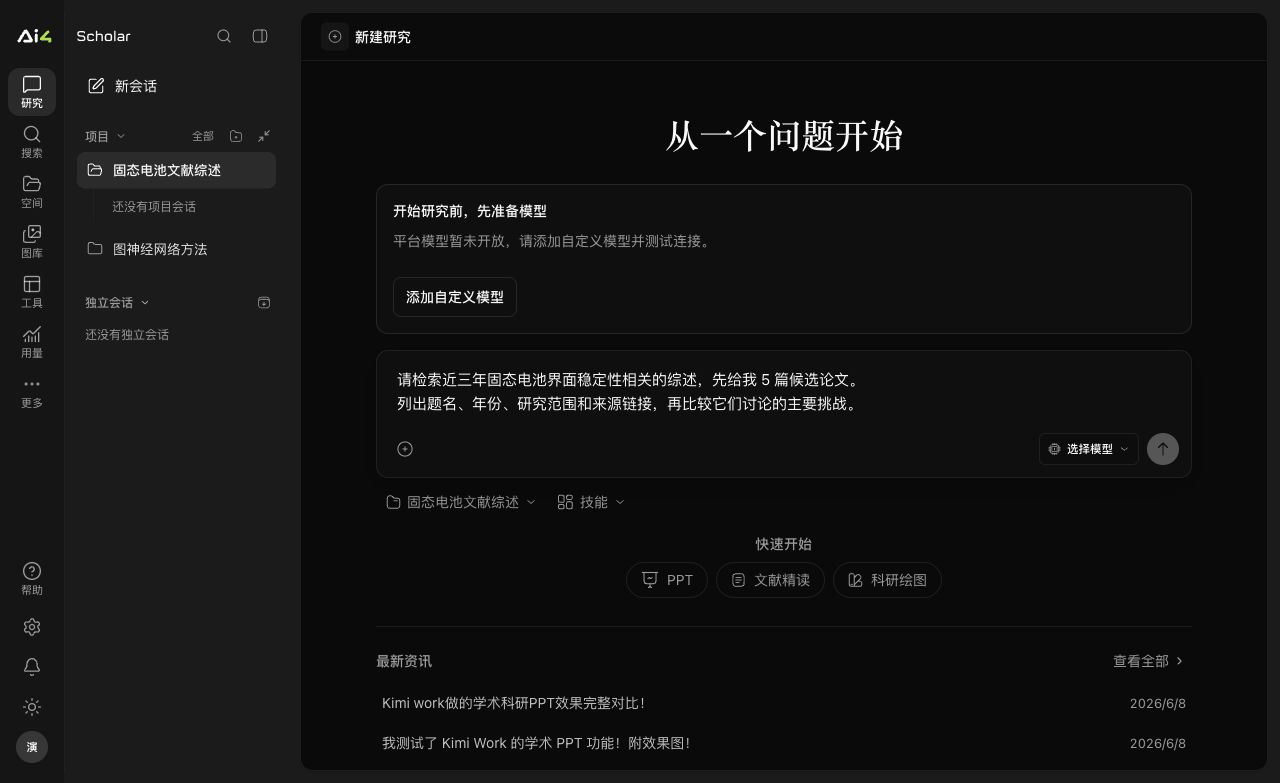
在研究模式中点击「新会话」。不选项目也可以开始;如果这次研究属于已有项目,在输入区选择项目后再发送。
例如:
请检索近三年固态电池界面稳定性相关的综述,先给我 5 篇候选论文。
列出题名、年份、研究范围和来源链接,再比较它们讨论的主要挑战。
不要把摘要中没有提供的信息当作论文结论。发送前检查模型选择与可用积分。平台提供「智能模型」入口;也可以在设置中配置自己的模型。若页面提示先准备模型,请完成配置后再发送。设置方式见研究工作区。
2. 查看来源,再继续追问
研究过程中可以查看回答、工具执行情况和会话文件。打开候选论文的原始链接核对题名、作者与年份,再给出更具体的追问,例如「只比较硫化物固态电解质的界面处理方法」。
也可以从左侧「文献搜索」自己检索,选中结果后保存文献清单、加入项目资料或用于会话。返回一级导航的「研究」可继续当前会话;点击「新会话」才会开始新的输入上下文。
3. 解析关键 PDF
打开「科研工具箱 → 文档解析」,上传已获得的 PDF。单个文件不超过 50 MB,可批量提交。
解析记录保存在个人账号下,不要求先选项目。完成后查看 Markdown 正文和参考文献;需要带入研究时,点击「用于会话」,确认资料已加入草稿后再发送问题。
详见PDF 解析与阅读。
4. 持续研究时整理项目
同一主题要持续做下去时,在项目栏新建项目,将选中的资料加入项目。新会话发送前选择该项目。
点击项目整行只展开或折叠其会话,中间正在看的内容和草稿保持不变;点击具体会话后才切换。文件可从「个人空间」或会话右侧的「会话文件」查看。